
Adoptez ce modèle et arrêtez de chercher vos fichiers : AAAA‑MM‑JJ_Projet_Type_v01.ext, par exemple avec un exemple de nom structuré. Cette structure trie automatiquement par date, identifie le projet en un coup d’œil et évite les doublons du type « final_final_v2 ». La suite de ce guide détaille les variantes selon votre contexte, les pièges à éviter au renommage en masse, et comment faire adopter la règle à toute une équipe, avec le regard opérationnel de Gladys Ducos, fondatrice de GDMO Vision.
En bref:
- La structuration du nom de fichier doit suivre un modèle fixe intégrant la date, le projet, le type, puis la version, séparés par des underscores pour un tri efficace.
- Il faut éviter d’utiliser des espaces, accents, caractères spéciaux, ou séparateurs comme les barres obliques, car ils posent problème lors des transferts ou dans certains systèmes.
- La date doit être au format ISO 8601 (AAAA-MM-JJ) et la version doit se terminer par une numérotation à deux chiffres placée en fin de nom.
- La gestion en masse doit toujours commencer par une prévisualisation, un test sur copie, et éviter de toucher aux dossiers système ou de config pour prévenir les erreurs.
- La gouvernance documentaire repose sur une documentation claire et une intégration dans le processus d’accueil et de suivi, pour assurer une adoption durable.
Table des matières
- Quelles règles de base éviter dans le nommage fichiers ?
- Quels modèles de nommage utiliser selon vos fichiers ?
- Comment gérer les dates et les versions dans un nom de fichier ?
- Comment renommer plusieurs fichiers en même temps ?
- Comment faire adopter la convention de nommage à toute l’équipe ?
- Quels pièges éviter après un renommage ou une migration ?
- Pourquoi passer par un accompagnement pour ce type de chantier ?
- Le regard de Gladys Ducos sur ce chantier trop souvent négligé
- Un accompagnement pour structurer durablement votre gestion documentaire
- Sources
- Questions fréquentes
Quelles règles de base éviter dans le nommage fichiers ?
Un système de nommage fichiers efficace repose d’abord sur ce qu’on retire, pas sur ce qu’on ajoute. Les espaces, les accents et certains caractères spéciaux passent très bien sur votre poste, mais cassent dès qu’un fichier traverse un script, une synchronisation cloud ou un système d’exploitation différent.
Les guides institutionnels sont unanimes sur ce point : pour des fichiers partageables, il faut éviter espaces, accents et caractères spéciaux et leur préférer des lettres non accentuées, des chiffres, des tirets ou des underscores. Concrètement, voici ce qui pose problème et par quoi le remplacer :
- Les barres obliques (
/et) : elles sont interprétées comme des séparateurs de dossiers par la plupart des systèmes. Remplacez‑les par un tiret. - Les deux points (
:) : interdits sous Windows, ils bloquent purement et simplement la création du fichier. - Les espaces : source de bugs dans les scripts et les URL. L’underscore (
_) ou le tiret (-) font le même travail sans le risque. - Les accents et caractères spéciaux (é, à, ç, ñ, &, #, %) : mal gérés par certains serveurs ou outils de synchronisation, surtout en environnement mixte Mac/Windows/Linux.
- Les guillemets et apostrophes : ils peuvent tronquer un nom de fichier dans une ligne de commande ou un script d’automatisation.
Sur la longueur, gardez chaque élément du nom raisonnablement court pour rester lisible sur un écran ou dans une liste de fichiers. Le vrai danger n’est pas le nom lui‑même : c’est le chemin complet, du disque jusqu’à l’extension. Un fichier bien nommé mais enfoui dans quatre sous‑dossiers aux noms interminables peut dépasser la limite système et refuser de s’ouvrir après un déplacement ou une synchronisation.
Repère utile : les systèmes Windows plafonnent traditionnellement le chemin complet à 260 caractères, sauf configuration étendue. Comptez large si vos dossiers sont imbriqués.
La casse mérite aussi un mot d’explication. Windows ignore la différence entre majuscules et minuscules dans un nom de fichier, macOS aussi par défaut, mais les serveurs Linux et certains outils de synchronisation cloud, eux, la distinguent. Deux fichiers « Rapport.docx » et « rapport.docx » peuvent donc coexister sans erreur sur un poste et créer un conflit ailleurs. Quant à l’extension, ne la modifiez jamais manuellement : elle indique au système quel logiciel doit ouvrir le fichier, et la changer ne convertit rien, ça casse juste l’accès.
Conseil de pro : après tout déplacement massif ou toute synchronisation cloud, ouvrez systématiquement trois ou quatre fichiers au hasard dans les dossiers concernés. C’est le test le plus rapide pour détecter un souci de chemin trop long avant qu’un collègue ne tombe sur l’erreur.
Quels modèles de nommage utiliser selon vos fichiers ?
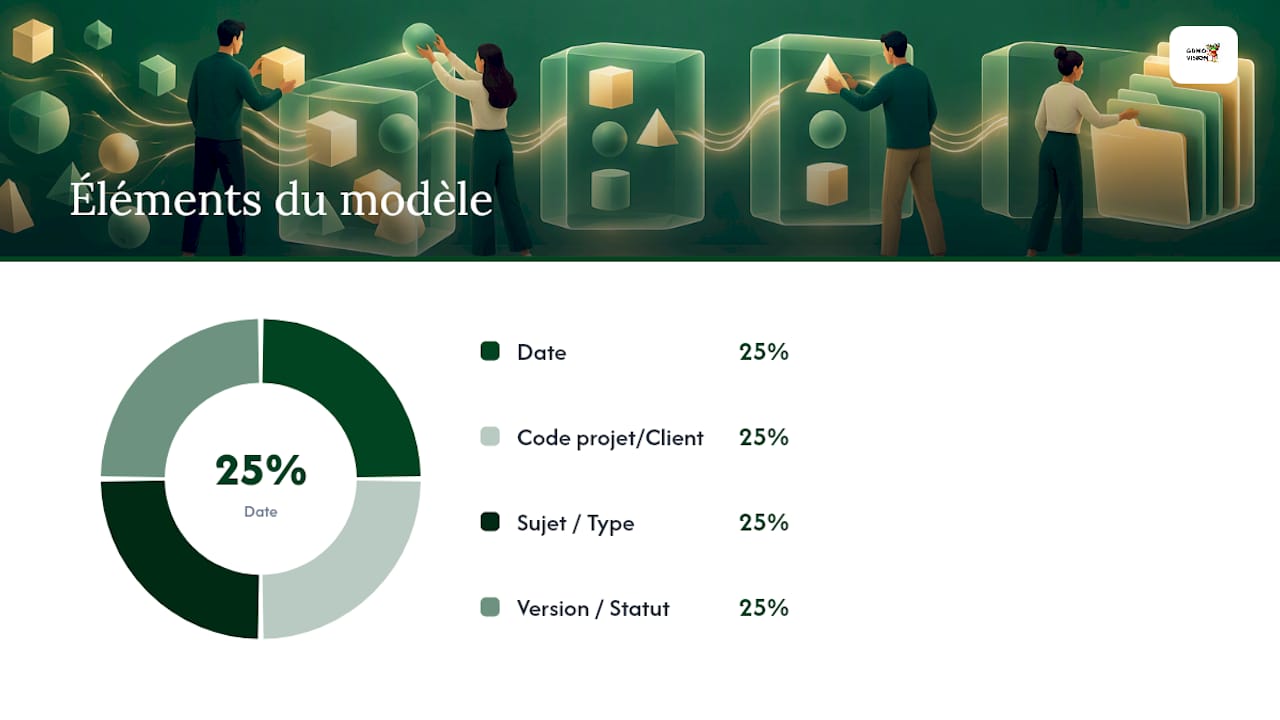
Une convention de nommage qui fonctionne repose sur une structure fixe où chaque élément a une place précise. Un modèle type pour un contexte professionnel suit une logique incluant la date, le projet, le type ou sujet, puis la version, séparés par des underscores. Cette approche va du général au particulier, ce qui correspond justement à la façon dont on cherche un fichier : d’abord par période, puis par projet, puis par nature du document.
Les guides de gestion documentaire recommandent de limiter la structure à quelques éléments clés, généralement trois ou quatre, afin de garder le nom lisible et facilement respecté.
| Type de fichier | Exemple de nom | Éléments utilisés |
|---|---|---|
| Document projet interne | AAAA-MM-JJ_GDMO_diagnostic-organisation_v01.docx | date, code projet, sujet, version |
| Livrable client | AAAA-MM-JJ_ClientDupont_rapport-audit_VF.pdf | date, code client, type, statut |
| Visuel ou image | AAAA-MM-JJ_logo-GDMO_couleur_v02.png | date, sujet, variante, version |
| Archive de fin de projet | AAAA-MM-JJ_GDMO_bilan-annuel_archive.pdf | date, code projet, sujet, statut |
Pour les codes et abréviations (noms de projets, initiales clients, catégories internes), fixez‑les une fois pour toutes et notez‑les dans un document de référence partagé. « GDMO » pour un projet interne, « ClientDupont » pour un dossier client : peu importe la logique choisie, ce qui compte est qu’elle reste identique d’un fichier à l’autre. C’est justement ce lien entre code projet et nommage qui fait gagner du temps de recherche à toute une équipe, bien plus que la sophistication du modèle lui‑même.
Comment gérer les dates et les versions dans un nom de fichier ?
Le format de date fait souvent la différence entre un dossier qui se trie tout seul et un dossier illisible. Il est recommandé d’utiliser un format de date uniforme comme ISO 8601, soit AAAA‑MM‑JJ ou une variante compacte. Un modèle basé sur cette structure garantit un tri chronologique correct dans n’importe quel explorateur de fichiers, sans exception. À l’inverse, un format « JJ/MM/AAAA » trie les fichiers dans le désordre le plus complet dès que le mois change.
Pour la version, trois règles simples évitent la majorité des confusions :
- Placez la version en dernier dans le nom, jamais avant la date ou le sujet.
- Utilisez une numérotation uniforme avec deux chiffres (exemple : v01, v02) pour assurer un tri correct.
- Séparez distinctement la version numérique du statut éditorial (par exemple, v03 pour la version, _VF pour le statut final).
Cette distinction entre version et statut n’est pas un détail cosmétique. Un document annoté « v04_VF » raconte une histoire précise : c’est la quatrième itération, et elle est validée. Sans cette séparation, on finit avec des noms du type « rapport_final_v2_derniere version_vraiment_final.docx », qui ne veulent plus rien dire pour personne, y compris pour celui qui les a créés.
Conseil de pro : dès que votre équipe travaille sur un outil collaboratif avec historique natif, comme SharePoint, laissez l’outil gérer les versions. Ce mécanisme de restauration évite d’empiler des copies manuelles, et vous pouvez revenir à n’importe quelle itération sans jamais renommer un seul fichier.
Comment renommer plusieurs fichiers en même temps ?
Le renommage en masse fait gagner un temps considérable, mais une mauvaise manipulation peut aussi abîmer des centaines de fichiers en quelques secondes.
- Sous Windows, sélectionnez un fichier et appuyez sur F2 pour le renommer directement. Pour un lot entier, sélectionnez plusieurs fichiers puis utilisez un outil ou une commande de renommage groupé qui applique un motif commun (préfixe, numérotation séquentielle).
- Sous macOS, sélectionnez les fichiers dans le Finder, faites un clic droit puis choisissez « Renommer ». Trois options s’offrent à vous : remplacer du texte, en ajouter, ou appliquer un format avec compteur ou date automatique.
- Avant toute opération de masse, prévisualisez toujours le résultat affiché par l’outil. La plupart des interfaces montrent un aperçu des nouveaux noms avant validation.
- Testez sur une copie ou un petit lot de cinq à dix fichiers avant de lancer l’opération sur un dossier entier.
- Ne touchez jamais aux dossiers système ou aux répertoires de configuration d’un logiciel : un renommage y provoque souvent un dysfonctionnement immédiat.
- Pour des règles complexes (extraction de métadonnées, renommage conditionnel selon le contenu), un outil de renommage par lot dédié reste plus fiable qu’une commande manuelle bricolée.
Comment faire adopter la convention de nommage à toute l’équipe ?
Une bonne règle de nommage qui reste dans la tête du dirigeant ne sert à rien. La gouvernance documentaire commence par un document unique, une fiche type README, qui liste tous les codes projets, les abréviations clients et deux ou trois exemples remplis pour chaque cas de figure courant.
Les retours d’expérience en gestion documentaire interne sont clairs sur ce point : documenter la convention dans un fichier de référence augmente nettement la cohérence entre plusieurs contributeurs, comparé à une règle transmise oralement ou par habitude. Voici les étapes qui rendent cette formalisation vivante plutôt que théorique :
- Intégrez la fiche de nommage au parcours d’intégration de tout nouveau collaborateur, au même titre que les accès aux outils.
- Fixez deux ou trois métriques simples d’adoption : proportion de nouveaux fichiers conformes sur un mois, nombre de « v_final_2 » encore détectés dans un dossier partagé.
- Utilisez une recherche par motif dans votre explorateur de fichiers ou un script léger pour auditer un dossier en quelques minutes.
- Démarrez sur un périmètre pilote, une seule équipe ou un seul projet, avant de généraliser la règle à toute la structure.
Conseil de pro : *ne cherchez pas la convention parfaite dès le premier jour.
Quels pièges éviter après un renommage ou une migration ?
L’erreur la plus fréquente reste de placer la version avant le sujet ou la date dans le nom du fichier, ce qui casse complètement le tri par défaut de l’explorateur. Un fichier « v02_rapport_2026 » se retrouvera trié par version plutôt que par contenu ou par période, et personne ne le retrouvera intuitivement six mois plus tard.
Après toute opération de renommage en masse ou de migration vers un nouveau serveur, une vérification de quelques minutes évite bien des désagréments :
- Vérifiez la longueur du chemin complet, pas seulement celle du nom de fichier.
- Ouvrez un échantillon de fichiers pour confirmer qu’ils s’affichent correctement après le déplacement.
- Testez les liens et raccourcis qui pointaient vers les anciens noms.
- Contrôlez les scripts ou automatisations qui référencent des noms de fichiers en dur.
- Confirmez que les extensions n’ont pas été altérées pendant l’opération.
- Repérez les doublons créés par erreur pendant le renommage groupé.
Pourquoi passer par un accompagnement pour ce type de chantier ?
Structurer une convention de nommage fichiers qui tient dans le temps ressemble beaucoup à structurer n’importe quel process d’entreprise : la règle technique est simple, c’est l’adoption qui coince. C’est exactement le terrain où intervient GDMO Vision, fondée par Gladys Ducos, qui accompagne depuis plus de quinze ans les dirigeants de TPE et de PME dans la structuration de leur organisation, outils de gestion inclus.
L’approche recommandée reste toujours la même : commencer par un périmètre restreint, un seul projet ou une seule équipe, et discuter dès le départ des indicateurs simples qui diront si la convention est vraiment suivie. Un plan de nommage sans mesure d’adoption reste une bonne intention qui s’oublie en quelques semaines.
Le regard de Gladys Ducos sur ce chantier trop souvent négligé
La plupart des dirigeants traitent le nommage fichiers comme un détail informatique, à régler « plus tard, quand on aura le temps ». C’est une erreur de calcul : le temps perdu à chercher un fichier mal nommé, ou pire, à travailler sur la mauvaise version d’un document client, coûte largement plus que les deux heures nécessaires pour poser une convention claire.
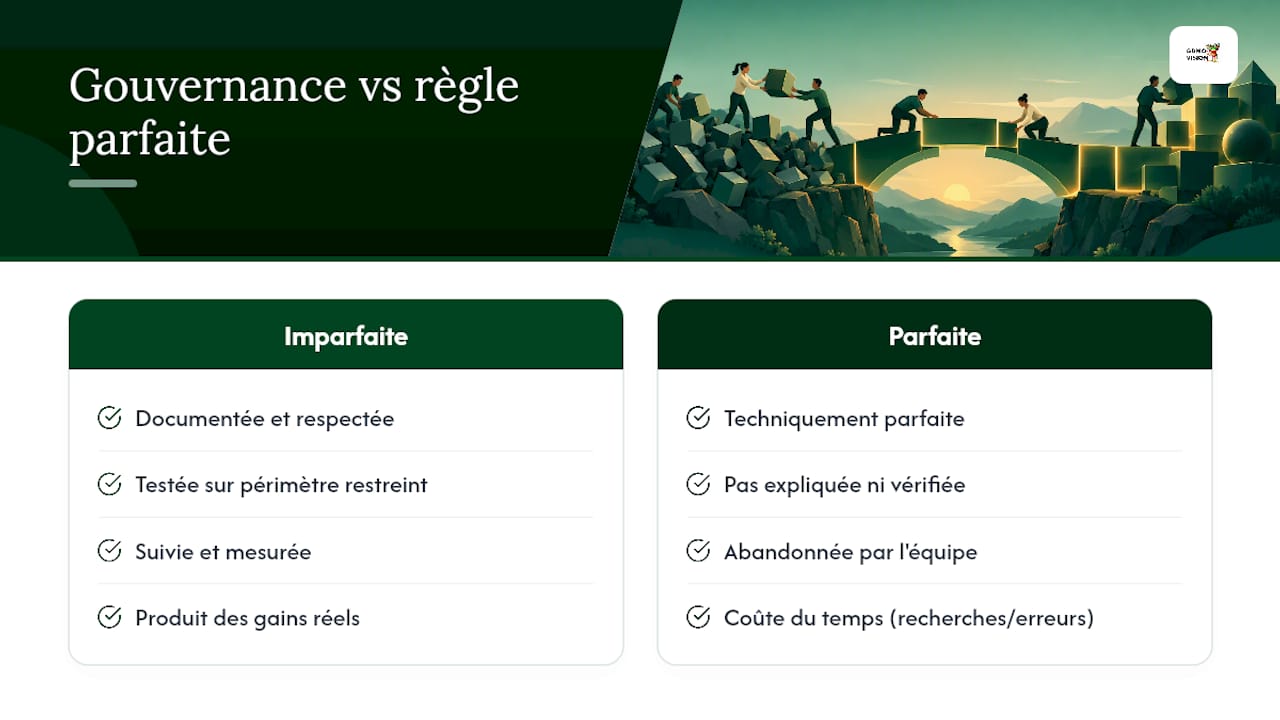
Ce que les guides techniques oublient souvent de dire, c’est que la règle elle‑même compte moins que sa gouvernance. J’ai vu des équipes adopter des conventions imparfaites mais documentées et respectées, et d’autres abandonner des systèmes techniquement parfaits parce que personne n’avait pris le temps de les expliquer ni de vérifier leur application. La priorité n’est donc pas de trouver le modèle idéal du premier coup. C’est de choisir une structure simple, de la tester sur un périmètre restreint, puis de mesurer réellement si elle est suivie, plutôt que de supposer qu’elle l’est.
— Gladys DUCOS
Un accompagnement pour structurer durablement votre gestion documentaire
Poser une convention de nommage sur le papier est une chose ; la faire vivre dans une équipe de dix, vingt ou cinquante personnes en est une autre. Un accompagnement sur mesure est proposé, allant d’un déblocage ponctuel à un forfait pour structurer en profondeur les process et outils de gestion, incluant la gouvernance documentaire.
Le bénéfice concret : une équipe qui adopte la règle parce qu’elle a été formée et accompagnée, ce qui favorise la pérennité. Un chemin structuré et testé sur un périmètre pilote coûte moins cher en temps qu’un système imposé sans suivi. Pour un diagnostic sur mesure de votre organisation documentaire, prenez rendez‑vous avec GDMO Vision ou consultez le détail des offres d’accompagnement.
Sources
Pour aller plus loin, plusieurs guides institutionnels détaillent ces règles avec des exemples exhaustifs : le guide de nommage du CHU Sainte‑Justine propose des modèles éprouvés en contexte hospitalier et administratif. Les pages d’aide officielles de Microsoft et d’Apple restent les références les plus fiables pour les procédures de renommage propres à chaque système. Le service informatique de la HES‑SO Fribourg publie enfin un rappel clair des contraintes de compatibilité entre systèmes.
- Règles de nommage des noms de fichiers ou dossiers | Service Informatique HES-SO Fribourg
- Guide de nommage des fichiers numériques (CHU Sainte-Justine)
- Renommer un fichier – Support Microsoft
- Renommer des fichiers, dossiers et disques sur Mac – Support Apple
- How versioning works in lists and libraries (Microsoft SharePoint)
Questions fréquentes
Quelles sont les règles pour le nommage des documents ?
Une convention de nommage fiable évite espaces, accents et caractères spéciaux, utilise le format de date ISO 8601 (AAAA‑MM‑JJ) et place toujours la version en dernier, sur deux chiffres. Les guides institutionnels recommandent de limiter chaque nom à trois ou quatre éléments significatifs pour rester lisible.
Comment puis-je renommer plusieurs fichiers d’un coup ?
Sous Windows, sélectionnez les fichiers puis utilisez un outil ou une commande de renommage groupé qui applique un motif commun. Sous macOS, le Finder propose une fonction Renommer avec trois options : remplacer du texte, en ajouter, ou appliquer un format avec compteur ou date. Testez toujours sur une copie avant d’appliquer l’opération à un dossier entier.
Qu’est-ce que le nommage fichiers ?
Le nommage fichiers désigne l’ensemble des règles qui structurent le nom d’un document numérique, généralement selon un ordre allant du général au spécifique : date, projet, type de contenu, puis version. Une convention bien pensée permet de trier, retrouver et identifier un fichier sans avoir à l’ouvrir.
Quelle est la touche rapide pour renommer un fichier ?
Sous Windows, la touche F2 renomme instantanément le fichier sélectionné dans l’explorateur, comme le confirme la documentation officielle Microsoft. Sous macOS, l’équivalent consiste à sélectionner le fichier dans le Finder puis à appuyer sur Entrée.
Faut-il garder plusieurs copies d’un document pour suivre ses versions ?
Non, ce n’est pas nécessaire dès que vous disposez d’un outil avec historique natif. Les systèmes comme SharePoint conservent automatiquement chaque version et permettent une restauration à tout moment, ce qui évite d’accumuler des fichiers « v1_final_v2 » dans un même dossier.