
Un diagramme de Gantt représente les tâches d’un projet sur une chronologie horizontale : chaque barre indique quand une tâche commence, combien de temps elle dure et si elle dépend d’une autre. En un coup d’œil, vous savez qui fait quoi, dans quel ordre et où se situent les jalons critiques.
Trois raisons de l’utiliser dès maintenant :
- Planifier : visualiser l’enchaînement des tâches sur une frise temporelle et détecter les chevauchements avant qu’ils ne deviennent des problèmes.
- Repérer les dépendances : identifier les tâches qui bloquent les suivantes et protéger le chemin critique.
- Communiquer les jalons : partager un planning lisible avec votre équipe, vos prestataires ou votre comité de direction sans avoir à expliquer un tableur de 40 colonnes.
Prochaine étape concrète : téléchargez un modèle Excel ou Canva, remplissez vos cinq premières tâches et vous aurez un premier Gantt utilisable en moins d’une heure.
Points clés
Un diagramme de Gantt bien construit et régulièrement mis à jour est l’outil de planification le plus efficace pour piloter un projet à horizon fixe avec des dépendances séquentielles.
| Point | Détails |
|---|---|
| Définition et usage | Le Gantt représente les tâches sur une frise temporelle ; il sert à planifier, repérer les dépendances et communiquer les jalons. |
| Méthode en 5 étapes | Décomposer, estimer avec marges, identifier les dépendances, affecter les responsables, tracer et réviser chaque semaine. |
| Chemin critique | Les tâches à marge nulle décalent la fin du projet si elles prennent du retard ; protégez-les en priorité. |
| Discipline de mise à jour | Désignez une personne responsable de la mise à jour hebdomadaire ; c’est ce qui détermine l’utilité réelle du Gantt. |
| GDMO Vision | Accompagne les dirigeants de TPE/PME dans la construction, la formation et le suivi opérationnel du Gantt pour un pilotage fiable. |
Table des matières
- Qu’est-ce qu’un diagramme de Gantt et d’où vient-il ?
- Quels sont les composants d’un diagramme de Gantt ?
- Pourquoi utiliser un Gantt plutôt qu’une autre vue de projet ?
- Comment construire un diagramme de Gantt en 5 étapes ?
- Comment créer un diagramme de Gantt dans Microsoft Excel ?
- Quels modèles utiliser selon votre projet ?
- Quels outils choisir pour produire votre Gantt ?
- Dates au plus tôt, marges et chemin critique : les notions clés
- Quelles erreurs éviter pour que votre Gantt reste utile ?
- Comment maintenir votre Gantt pendant l’exécution du projet ?
- Quand faire appel à un consultant pour implémenter votre Gantt ?
- Ce que j’observe sur le terrain avec les PME
- Structurez votre pilotage de projet avec GDMO Vision
- Sources
Qu’est-ce qu’un diagramme de Gantt et d’où vient-il ?
Le diagramme de Gantt est un outil de planification visuelle de projet qui représente les tâches sur un axe horizontal du temps. Chaque tâche occupe une barre dont la position indique la date de début, la longueur la durée, et des symboles spécifiques marquent les jalons et les liens entre tâches. Le résultat : un chronogramme de projet que n’importe quel membre de l’équipe peut lire sans formation préalable.
L’outil porte le nom d’Henry L. Gantt, ingénieur américain qui l’a popularisé dans les années 1910 pour piloter la production industrielle. Mais selon la page Wikipédia consacrée au sujet, l’ingénieur polonais Karol Adamiecki avait développé un concept similaire dès 1896 sous le nom d’« harmonogramme ». Gantt a eu la chance d’écrire en anglais et de travailler avec des industriels américains influents — d’où la paternité du nom.
Visuellement, un Gantt ressemble à ceci : à gauche, une liste de tâches numérotées ; à droite, une frise calendaire avec des barres colorées qui s’étendent sur les semaines ou les mois concernés. Des losanges ou des drapeaux signalent les jalons. Des flèches relient les tâches dépendantes. Simple, mais redoutablement efficace pour piloter un projet de refonte de site, un lancement produit ou une réorganisation interne.
Quels sont les composants d’un diagramme de Gantt ?
Comprendre chaque élément vous évite de construire un Gantt illisible ou incomplet. Voici les composants essentiels :
- Axe du temps : l’axe horizontal, gradué en jours, semaines ou mois selon l’horizon du projet. Pour un projet de trois mois, la semaine est souvent la bonne granularité.
- Liste des tâches : l’axe vertical, à gauche. Chaque ligne correspond à une tâche ou à un lot de travail. Numérotez-les pour faciliter les références dans les réunions.
- Barres de durée : le cœur du diagramme. La longueur d’une barre représente la durée estimée ; sa position sur l’axe, les dates de début et de fin.
- Jalons : des points fixes dans le temps (livraison d’un livrable, validation client, mise en production). On les représente généralement par un losange ou un drapeau. Ils ne durent pas — ils arrivent.
- Liens de dépendance : des flèches qui indiquent qu’une tâche ne peut démarrer qu’après la fin d’une autre (dépendance Fin-Début, la plus courante). Il existe aussi les dépendances Début-Début ou Fin-Fin pour les tâches parallèles contraintes.
- Ligne de date du jour : une ligne verticale qui indique où vous en êtes dans le planning. Elle permet de voir d’un coup d’œil si les tâches en cours sont en avance, à l’heure ou en retard.
- Indicateurs d’avancement : souvent une barre de progression à l’intérieur de la barre de tâche (ex. 60 % de remplissage), ou un code couleur (vert/orange/rouge).
- Responsables : une colonne ou une étiquette sur chaque barre indiquant qui porte la tâche. Sur les projets avec plusieurs intervenants, c’est l’élément qui évite les malentendus sur la responsabilité.
Pour représenter la charge de travail, certains outils ajoutent une vue ressource sous le Gantt, montrant le nombre de jours alloués par personne sur chaque période. Excel ne le fait pas nativement, mais Microsoft Project ou ProjectLibre le gèrent.
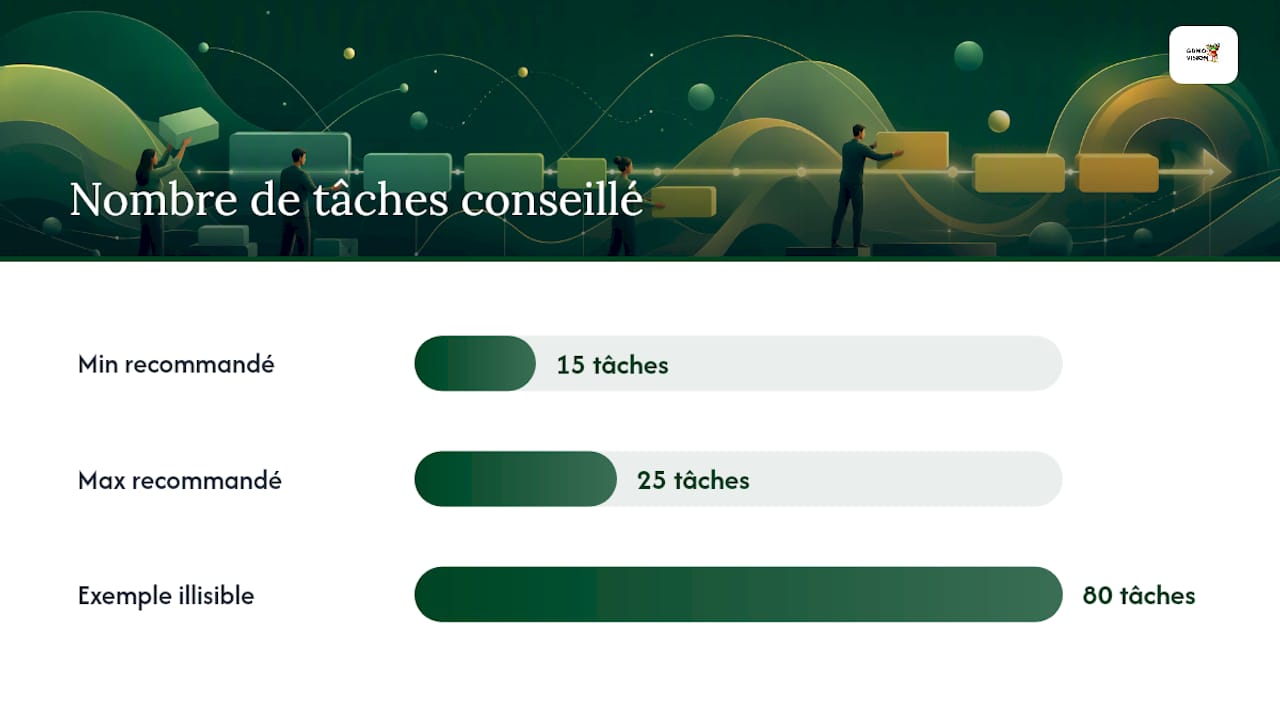
Conseil de pro : Choisissez la granularité la plus grossière qui reste utile. Un Gantt avec 80 tâches sur un projet de six semaines devient illisible et personne ne le met à jour. Visez 15 à 25 tâches maximum pour un projet de taille moyenne, regroupées en lots cohérents.
Pourquoi utiliser un Gantt plutôt qu’une autre vue de projet ?
Le diagramme de Gantt excelle dans trois situations précises : les projets avec une date de fin fixe, ceux qui comportent de nombreuses dépendances séquentielles, et ceux où la communication avec des parties prenantes non techniques est fréquente. Une refonte de site, un déménagement de locaux, un lancement produit : voilà son terrain naturel.
Ses avantages principaux sont la vision d’ensemble sur l’horizon complet du projet, la lisibilité des dépendances et des jalons, et la facilité à montrer l’impact d’un retard sur la suite du planning. Un glissement de deux jours sur une tâche critique se voit immédiatement.
Ses limites sont tout aussi réelles. Un Gantt demande un travail préparatoire sérieux : estimer les durées, définir les dépendances, affecter les ressources. Sur un projet de 200 tâches, il devient difficile à lire sur un écran standard. Et surtout, il ne montre pas la charge réelle de travail : une barre de dix jours peut cacher deux heures de travail effectif ou quarante.
Selon l’analyse comparative de ClickUp sur Gantt vs Kanban, le choix entre les deux vues dépend principalement de l’horizon, des dépendances et du coût d’un retard. Le tableau suivant résume les cas d’usage :
| Critère | Gantt | Kanban | PERT |
|---|---|---|---|
| Horizon de planification | Moyen à long terme (semaines/mois) | Court terme (jours/semaine) | Moyen à long terme |
| Dépendances nombreuses | Très adapté | Peu adapté | Très adapté |
| Flux continu de tâches | Peu adapté | Idéal | Non adapté |
| Communication aux parties prenantes | Excellent | Moyen | Difficile à lire |
| Coût de mise en place | Moyen | Faible | Élevé |
| Analyse du chemin critique | Partielle | Non | Complète |
La question gantt vs kanban n’est pas une opposition. Sur un projet de lancement produit, vous pouvez très bien utiliser le Gantt pour planifier les grandes phases et un tableau Kanban pour piloter les tâches opérationnelles semaine par semaine. Les deux vues se complètent. Pour comprendre les différences entre kanban et scrum dans un contexte agile, la comparaison Coursera sur kanban vs scrum offre un bon point de départ.
Comment construire un diagramme de Gantt en 5 étapes ?
Voici la méthode qui fonctionne, que vous utilisiez Excel, Canva ou un logiciel dédié. Pour approfondir la décomposition des tâches, l’analyse de processus métier pour PME de GDMO Vision offre un cadre complémentaire utile.
-
Décomposez les tâches (WBS minimal). Listez tous les livrables du projet, puis découpez chacun en tâches concrètes et mesurables. Une tâche bien définie a un responsable unique, une durée estimable et un livrable clair. Évitez les tâches vagues comme « travailler sur le contenu » — préférez « rédiger les trois pages de service ».
-
Estimez les durées et ajoutez des marges réalistes. Pour chaque tâche, estimez la durée en jours ouvrés. Ajoutez une marge de 10 à 20 % sur les tâches à risque (dépendance externe, ressource partagée). Ne comprimez pas les marges pour faire tenir le planning sur papier : vous les paierez en retard réel.
-
Identifiez les dépendances et les jalons. Parcourez votre liste et demandez-vous : « Quelle tâche doit absolument être terminée avant que celle-ci commence ? » Notez les dépendances. Repérez ensuite les jalons clés : validation client, livraison partielle, réunion de lancement. Ce sont les points de contrôle qui structurent votre planning.
-
Affectez les responsables et les ressources. Chaque tâche doit avoir un nom en face d’elle, pas un service. Vérifiez que personne n’est surchargé sur la même période : c’est l’erreur la plus fréquente dans les Gantt de TPE/PME, où les mêmes personnes portent plusieurs chantiers simultanément.
-
Tracez le Gantt, vérifiez le chemin critique et planifiez les revues. Positionnez les barres selon les dates calculées. Identifiez le chemin critique (la séquence de tâches dont le retard décale la fin du projet). Planifiez dès maintenant les revues hebdomadaires et les points de jalon.
Checklist avant de lancer la création :
- Tous les livrables du projet sont listés
- Chaque tâche a une durée estimée et un responsable
- Les dépendances critiques sont identifiées
- Les jalons de validation sont datés
- Une fréquence de mise à jour est décidée (hebdomadaire recommandé)
Conseil de pro : Ne construisez pas votre Gantt seul dans votre coin. Faites valider les estimations de durée par les personnes qui feront le travail. Un chef de projet qui estime seul sous-estime systématiquement les contraintes terrain.
Comment créer un diagramme de Gantt dans Microsoft Excel ?
Excel reste l’outil le plus utilisé pour faire un Gantt en France, notamment dans les TPE/PME qui n’ont pas de logiciel de gestion de projet. La méthode la plus fiable repose sur un graphique à barres empilées combiné à une mise en forme conditionnelle. Le guide de Stratégies Marketing détaille cette approche en cinq étapes avec un modèle Excel téléchargeable.
Structure du tableau de données (colonnes essentielles) :
Étapes de construction dans Excel :
- Saisissez votre tableau de tâches avec les colonnes ci-dessus.
- Sélectionnez les colonnes « Tâche », « Date de début » et « Durée ». Insérez un graphique à barres empilées horizontales.
- Rendez la première série (date de début) invisible : clic droit sur la série, format de données, remplissage « Aucun ». Les barres restantes représentent les durées.
- Inversez l’ordre des tâches dans l’axe vertical (options de l’axe : « Catégories en ordre inverse ») pour que la première tâche apparaisse en haut.
- Formatez l’axe horizontal pour qu’il affiche les dates dans le bon format et verrouillez l’échelle de temps (valeurs min/max en numérique Excel correspondant à vos dates de début et de fin de projet).
Pour personnaliser les couleurs des barres selon le statut ou le responsable, la communauté Microsoft Learn propose des solutions pratiques, notamment via le formatage conditionnel ou la mise en forme manuelle par série.
Vous obtenez un tableau de bord visuel sans formule complexe.*
La limite principale d’Excel : dès que le projet dépasse une vingtaine de tâches ou implique plusieurs collaborateurs qui doivent mettre à jour le fichier simultanément, la gestion des versions devient un cauchemar. Un fichier partagé sur SharePoint ou Google Drive atténue le problème, mais ne le résout pas complètement.
Quels modèles utiliser selon votre projet ?
Choisir le bon modèle dépend moins de l’outil que du public qui va lire le Gantt et de la complexité du projet. Voici les options les plus utiles, avec leur cas d’usage réel, en s’appuyant notamment sur l’exemple de refonte de site sur cinq semaines proposé par NavaDesign :
- Modèle Excel ou Google Sheets : idéal pour les projets internes de 10 à 30 tâches, sans dépendances complexes. Gratuit, personnalisable, exportable en PDF pour les réunions. Convient parfaitement à une refonte de site sur cinq semaines ou à la préparation d’un événement.
- Modèle Canva : parfait pour les présentations aux parties prenantes non techniques (comité de direction, client). Canva propose des modèles visuels prêts à l’emploi, mais les données ne sont pas dynamiques : vous mettez à jour manuellement. À réserver aux Gantt de communication, pas au pilotage quotidien.
- Modèle open source (ProjectLibre, GanttProject) : pour les projets plus structurés avec dépendances, ressources et chemin critique. Gratuits, téléchargeables, disponibles en français. ProjectLibre est souvent décrit comme une alternative accessible à Microsoft Project pour les PME qui ne veulent pas payer de licence.
Pour un projet de livraison trimestrielle avec plusieurs équipes, un modèle Google Sheets partagé suffit souvent. Pour un projet stratégique de six mois avec des ressources contraintes, passez directement à ProjectLibre ou GanttProject.
Conseil de pro : Adaptez le niveau de détail au public. Pour votre équipe opérationnelle, montrez toutes les tâches. Pour un comité de pilotage, ne présentez que les jalons et les grandes phases. Deux versions du même Gantt, deux niveaux de lecture.
Quels outils choisir pour produire votre Gantt ?
Le marché propose quatre grandes familles d’outils, chacune avec ses compromis. Voici comment les distinguer sans se perdre dans les comparatifs commerciaux.
Tableurs (Microsoft Excel, Google Sheets) : accessibles, gratuits ou inclus dans les abonnements Microsoft 365 ou Google Workspace. Parfaits pour démarrer. La collaboration en temps réel fonctionne mieux sur Google Sheets que sur Excel partagé. Limite : pas de gestion native des dépendances ni du chemin critique.
Outils de présentation (Canva) : pour créer un Gantt visuel destiné à être montré, pas piloté. Canva propose des modèles attractifs, mais le diagramme n’est pas connecté à des données réelles. Utile pour les livrables clients ou les présentations de lancement.
Logiciels dédiés (Microsoft Project) : la référence pour les projets complexes avec ressources multiples, dépendances avancées et rapports détaillés. Microsoft Project s’intègre à l’écosystème Microsoft 365 et bénéficie des ressources de documentation Microsoft. Tarification par abonnement, courbe d’apprentissage notable. Les versions récentes intègrent des assistants Copilot pour générer des suggestions de tâches et d’estimations automatiquement.
Solutions libres (ProjectLibre, GanttProject, OpenProject) : gratuites, téléchargeables, disponibles en français. ProjectLibre et GanttProject couvrent les besoins de la majorité des PME : dépendances, chemin critique, affectation de ressources. OpenProject ajoute une couche collaborative avec gestion des tickets et wiki intégré. Ces outils sont particulièrement adaptés au contexte français où les budgets logiciels des TPE/PME restent limités.
Les outils en ligne avec vues Gantt intégrées (comme les plateformes de gestion de projet collaboratives) ajoutent la synchronisation en temps réel et les notifications automatiques, au prix d’un abonnement mensuel et d’une migration des données existantes.
Dates au plus tôt, marges et chemin critique : les notions clés
Ces concepts semblent techniques, mais ils répondent à une question très concrète : si cette tâche prend du retard, est-ce que ça décale la fin du projet ?
Date au plus tôt (Early Start / Early Finish) : la date la plus tôt à laquelle une tâche peut commencer, compte tenu des dépendances. On la calcule en partant du début du projet et en avançant tâche par tâche.
Date au plus tard (Late Start / Late Finish) : la date limite à laquelle une tâche peut démarrer sans décaler la fin du projet. On la calcule en partant de la fin et en remontant.
Marge libre : le délai dont dispose une tâche avant de retarder la tâche suivante. Marge totale : le délai avant de retarder la fin du projet.
Chemin critique : la séquence de tâches dont la marge totale est nulle. Tout retard sur ces tâches décale mécaniquement la date de livraison finale.
Exemple illustratif simplifié (projet de refonte de site, cinq semaines) :
Dans cet exemple, le chemin critique passe par Audit → Maquettes → Intégration → Recette. La tâche « Rédaction textes » dispose d’une marge de deux jours : un léger retard sur cette tâche ne compromet pas la livraison finale, à condition de ne pas dépasser ces deux jours.
En pratique, on complète souvent le Gantt par un réseau PERT pour analyser le chemin critique de façon plus rigoureuse sur les projets complexes. Le Gantt planifie ; le PERT analyse structurellement les dépendances.
Quelles erreurs éviter pour que votre Gantt reste utile ?
Un Gantt mal construit ou mal maintenu devient rapidement un document de façade que personne ne consulte. Les erreurs les plus fréquentes sont évitables avec quelques règles simples.
À faire :
- Définir dès le départ qui est responsable de la mise à jour (une seule personne, pas « tout le monde »).
- Fixer une fréquence de mise à jour et la tenir : hebdomadaire pour la plupart des projets.
- Inclure des marges réalistes sur les tâches à risque, plutôt que de les comprimer pour faire tenir le planning.
- Limiter le nombre de tâches à ce qui est réellement pilotable (15 à 25 pour un projet de taille moyenne).
- Partager le Gantt avec l’équipe et expliquer comment le lire lors du lancement du projet.
À éviter :
- Créer un Gantt de 100 lignes pour un projet de six semaines : personne ne le lira.
- Mettre à jour le Gantt uniquement avant les réunions de direction : il perd toute valeur opérationnelle.
- Confondre durée et charge : une tâche de dix jours calendaires peut ne représenter que deux jours de travail effectif.
- Ignorer les dépendances entre tâches portées par des prestataires externes : ce sont souvent les plus risquées.
Conseil de pro : *Lors du lancement du projet, organisez une session de 30 minutes avec l’équipe pour parcourir le Gantt ensemble. Expliquez les jalons, les dépendances critiques et les règles de mise à jour.
Pour aller plus loin sur l’adoption par l’équipe et la gouvernance du planning, le guide GDMO Vision sur l’optimisation de la gestion d’équipe en PME propose des repères concrets.
Comment maintenir votre Gantt pendant l’exécution du projet ?
Un Gantt non actualisé devient obsolète en quelques jours. La discipline de mise à jour est ce qui sépare un outil de pilotage réel d’un joli document PowerPoint.
Règles de mise à jour :
- Qui : une personne désignée (chef de projet ou responsable de lot), pas une responsabilité collective.
- Quand : chaque semaine, le même jour, avant la réunion d’avancement. Sur les projets courts, deux fois par semaine.
- Quoi : avancement en pourcentage de chaque tâche en cours, dates réelles de début et de fin pour les tâches terminées, signalement des tâches en retard avec cause identifiée.
Format de réunion hebdomadaire (20 minutes) :
Parcourez le Gantt tâche par tâche pour la semaine écoulée. Pour chaque tâche en retard, identifiez la cause et décidez d’une action corrective. Vérifiez si le retard impacte le chemin critique. Mettez à jour le Gantt en direct si possible.
Indicateurs simples à suivre :
- Pourcentage d’avancement global du projet
- Nombre de tâches en retard sur le chemin critique
- Variance entre date planifiée et date réelle pour les jalons passés
Quand faire appel à un consultant pour implémenter votre Gantt ?
Construire un Gantt seul est tout à fait possible pour un projet simple. Mais dans certains contextes, un accompagnement externe fait gagner un temps considérable et évite les erreurs de structure qui coûtent cher plus tard.
Les cas typiques où GDMO Vision intervient :
- Projet stratégique sans chef de projet dédié : lancement d’une nouvelle offre, réorganisation interne, déploiement d’un nouvel outil. Le dirigeant pilote seul, sans méthode structurée ni Gantt fiable.
- TPE/PME avec plusieurs projets simultanés : les ressources sont partagées entre plusieurs chantiers et personne n’a une vision consolidée des priorités et des charges.
- Manque de ressource interne : l’équipe sait faire le travail, mais personne n’a le temps ni les compétences pour structurer le planning, définir les dépendances et animer les revues.
Une mission type avec GDMO Vision couvre :
- Le diagnostic de l’organisation existante et des projets en cours
- La construction du Gantt avec l’équipe (découpage, estimations, dépendances, jalons)
- La formation à l’utilisation et à la mise à jour de l’outil choisi
- Le suivi opérationnel sur les premières semaines pour ancrer les rituels de pilotage
Pour les dirigeants qui souhaitent structurer leur pilotage de projet sur le long terme, le guide sur l’organisation d’une TPE en 30/90/180 jours offre un cadre opérationnel complémentaire.
Ce que j’observe sur le terrain avec les PME
Le Gantt est souvent perçu comme un outil de « grands projets » réservé aux chefs de projet certifiés PMP. C’est une idée reçue qui coûte cher aux dirigeants de TPE/PME.
La vraie difficulté n’est pas technique. Construire un Gantt dans Excel prend deux heures. Ce qui prend du temps, c’est la discipline de mise à jour et la capacité à tenir les rituels de revue semaine après semaine, même quand le projet s’emballe. La plupart des Gantt que je vois dans les PME sont construits avec soin au lancement, puis abandonnés dès la troisième semaine parce que personne n’a été désigné pour les maintenir.
Cette décision vaut plus que n’importe quel logiciel. Un Gantt simple dans Google Sheets, mis à jour chaque lundi matin par la même personne, surpasse systématiquement un Microsoft Project abandonné après deux semaines.
Structurez votre pilotage de projet avec GDMO Vision
Vous avez les bases pour construire un Gantt fonctionnel. Mais si vous dirigez une TPE ou une PME et que vous manquez de temps pour structurer le planning, animer les revues et maintenir le Gantt à jour, GDMO Vision peut prendre ce rôle à vos côtés.
L’accompagnement comprend un diagnostic de votre organisation actuelle, la construction du Gantt avec votre équipe, la formation à l’outil choisi et un suivi opérationnel sur les premières semaines. Résultat attendu : un planning fiable, une équipe qui sait quoi faire et quand, et un dirigeant qui pilote sur des données réelles plutôt que sur des impressions.
Pour les consultants et conseillers qui cherchent à structurer leurs propres jalons clients, l’approche est similaire à celle décrite dans cet article sur les outils de planification pour CGP.
Consultez le guide complet sur le pilotage d’entreprise étape par étape pour voir comment GDMO Vision structure ce type de mission, ou contactez directement Gladys Ducos pour un premier échange sans engagement.
Sources
- Diagramme de Gantt — Wikipédia (FR)
- Gantt Chart vs Kanban Board: How to Manage Your Project | ClickUp
- Diagramme de Gantt : définition, exemple et comment le faire | Stratégies Marketing
- How can I change the colour of my Gantt chart bar? — Microsoft Learn Q&A